Как правильно пользоваться навигатором
Содержание:
- Как установить
- Для новичков: учимся пользоваться навигатором
- Основные настройки, которые могут нам пригодиться
- Обновление со старой на новую версию Навител
- Лицензия и цены
- Первые шаги
- Инструкция по эксплуатации
- Преимущества использования навигатора
- Экран
- Разновидности креплений для навигатора
- Как пользоваться навигатором Навител
- Как включить GPS-навигацию на телефоне
- Подключение
- Краткая характеристика программного обеспечения Навител
- Самостоятельная установка
- Дополнительные возможности
- Немного о Навител
Как установить
Навител для автомагнитолы многие решают приобрести по причине того, что программа была разработана для отображения карт стран СНГ, Азии и Европы. Этот момент определяет качественную проработку всей информации, а также периодическое обновление карт по мере появления изменений. Подобная навигация в авто сделает поездку комфортной в различных условиях. Поставить на автомагнитолу Windows CE программу и обновленные карты можно следующим образом:
В меню устройства следует выбрать режим «Настройка».
После появления заставки устройства следует перейти в режим «Мой девайс».
В рассматриваемом случае проводится установка с флешки. Для этого проводится подсоединение устройства к USB-разъему
Установить на магнитолу Андроид с SD карты можно тоже, для чего носитель извлекается из устройства.
На момент подключения съемного носителя появляется окошко, в котором отображается запрос на загрузку драйвера.
Открывается раздел «Мой девайс».
Следующий шаг заключается в клике по иконке cab.
Операционная система Windows в автомагнитоле имеет соответствующую папку, в которой находится файл usbser.dll.
Выбранный файл копируется в папку «Статик Стоп».
Выполняется перезагрузка устройства.
В появляющемся окошке нужно выбрать правильный путь к ранее выбранному файлу usbser.dll.
Перед непосредственной установкой программы стоит уделить внимание тому, что она может не распознавать GPS-приемник. Поэтому нужно изучить всю информацию, может потребоваться дополнительный патч.
Скачиваются требуемые карты, и проводится их установка.

После установки программы следует проверить правильность работы устройства. При неправильной калибровке есть вероятность того, что будет неправильно указано местоположение транспортного средства. Загрузки на китайской магнитоле могут несколько отличаться, все зависит от особенностей головного устройства.
Как крякнуть
Настроить навигатор в автомобиле можно самостоятельно, больше всего проблем возникает cо взломом аккаунта. Решить проблему можно следующим образом:
- Если устанавливал китайскую версию, то вместе с загрузочным файлом шел кряк.
- Установка кряка предусматривает его открытие, после чего происходит замена основных файлов.
На авто часто устанавливается взломанная версия, так как подобным образом можно существенно сэкономить. С обновлением карт не возникает проблем по причине наличия файлов в свободном доступе на различных ресурсах.
Для новичков: учимся пользоваться навигатором
С каждым годом прогресс всё быстрее идёт по свету. Раньше мы и вообразить не смели, что когда-нибудь наступит то время, где люди смогут посещать выставки и музеи, которые находятся за тысячи километров от них с помощью интернета или ехать по проложенному спутником маршруту, используя навигационную систему.

Однако то время наступило, и сегодня мы в нём живём. Очень большую пользу водителям принесло изобретение навигатора, и сейчас нам с вами не нужно пользоваться картами, чтобы приехать в конечный пункт путешествия. И это здорово. Включив навигатор, и настроив маршрут можно наслаждаться дорогой и приятным голосом, сопровождающим поездку.
Если навигатор вы купили впервые, то мы готовы подсказать вам, как быстро научиться его использовать.

Начинаем использовать навигатор

Первым делом после покупки навигатора необходимо произвести его настройку. Итак:
- Включаем устройство
- После этого вы увидите на дисплее, что навигатор ищет спутник
- Указанием того, что сигнал найден, будет слово «POSITION». Теперь у вас есть возможность увидеть и изучить ваше местоположение
- Для удобства использования карты зайдите в «Меню», а оттуда в «Настройки». Найдите наименование «Карта», потом «Вверх карта». Здесь можно будет увидеть названия «север сверху» и «вращать по движению». Чтобы было удобней пользоваться картой, выберите второе наименование
- Для построения маршрута и начала движения откройте «Меню», и найдите пункт «по адресу»
- В появившиеся окошечки вводите адрес, куда хотите отправиться. Затем нажмите на кнопку «поехать»
- После этих действий маршрут будет проложен, и можно будет начинать движение
Вы можете изменять составленный системой маршрут. Допустим, вам нужно куда-то заехать по пути, тогда:
- Просто двигайте карту на дисплее навигатора в нужное место, фиксируйте и придумайте название для путевой точки
- Теперь жмите «найти» — «путевые точки», и выбирайте нужное название населённого пункта. Вы увидите надпись «показать на карте». Нажмите туда, и после открытия карты нужного вам места, жмите «заехать»
- После всего этого система перенастроит маршрут, время в пути и километраж. Только не забудьте сохранять новые маршруты, используя кнопку «экспорт»
Если вы не хотите ехать через грунтовую дорогу или платную автомагистраль, то ставьте в настройках «избегать при прокладке маршрута»
А когда вам важно проехать самым коротким путём, то наоборот, настройте систему на все возможные дороги, которые может «увидеть» спутник. Или если вы хотите знать, где находятся близлежащие отели, рестораны, магазины, то можно указать это в настройках
Так же очень удобно, когда навигатор подключен к интернету. Тогда у вас будет возможность следить за пробками и заторами, и находить варианты их объезда.
Выводы
Навигатор — крайне удобная вещь. С помощью него вы не заблудитесь, в какую бы точку света не попали. Плюс он будет вам показывать все посты ДПС, и контролировать скорость передвижения вашего автомобиля. Только не забывайте регулярно обновлять карты в системе. Это можно сделать самостоятельно, скачав обновления через интернет или отдать ваше устройство мастеру, который не только обновит его, но и установит карту любой страны по вашему желанию.
Какой выбрать автомобиль в 2020? Дизельный, Бензиновый или Электрический?
Смотреть все фото новости >>
Основные настройки, которые могут нам пригодиться
Вне зависимости от того, в каком устройстве у вас установлено программное обеспечение «Навител», его использование и прокладка маршрута везде одинакова.
Прежде чем начать прокладку маршрута, необходимо установить настройки программы, от которых будет зависеть по какой дороге вас поведет навигатор (асфальт, грейдер, лесная дорога, а также наличие по пути платных дорог и водных переправ).
Я не буду подробно рассказывать обо всех функциях программы, остановлюсь только на наиболее необходимых для путешествий.
- Включаем прибор (навигатор, планшетный компьютер или смартфон), дожидаемся, пока загрузится программа.
-
Проверяем, включен ли GPS. Как правило, программа сама дает вам подсказку и предлагает его включить. Если вы просто знакомитесь с функционалом программы, на данном этапе GPS можно не включать.
- Заходим в «Главное меню» — «Настройки» — «Навигация». В разделе «Навигация» выбираем вид транспорта — автомобиль/мотоцикл. Далее ставим «крыжики» в: «Маршрут по дорогам», «Избегать разворотов».
Если вы не планируете поездку по грунтовым дорогам, стоит поставить галочку в «Избегать дорог с грунтовым покрытием». При этом, нужно понимать, что не все автомаршруты предполагают исключительно асфальтовые дороги, иногда и грейдер попадается. - В зависимости от ваших предпочтений, включаем или отключаем остальные позиции.
Не смотря на отменное удобство путешествий с Навителом, в путешествии не забывайте смотреть на дорожные знаки.
Бывают ситуации, когда в программе загружены устаревшие карты дорог, и навигатор заведет вас не совсем туда, куда хотелось. Особенно это касается грейдерных дорог или давно не используемых дорог. Например, если на реке смыло мост и вместо восстановления старого моста проще построить новый в нескольких километрах от старого.
Обновление со старой на новую версию Навител
Любой успешный продукт обязательно должен развиваться. Navitel не стала исключением из этого правила, поэтому разработчик постоянно предлагает своим потенциальным покупателям новые версии. Когда следует выполнять обновление ПО:
- Если новые карты не хотят полноценно функционировать на устройстве;
- Когда пользователь не удовлетворен набором предоставляемых функций – ему хочется еще;
- Появляются проблемы с сохранениями маршрутов и другие мелкие неприятности.
Скачать обновленный вариант этого автомобильного ПО можно как с официального сайта разработчиков, так и практически с любого торрент-портала. Дальше потребуется выполнить всего несколько шагов:
- Перенести программку на флешку, которая используется в качестве памяти на автомагнитоле.
- Правильно выбрать COM порт и его скорость (сделать это можно по инструкции к оборудованию, где указаны все необходимые параметры и значения).
- Поменять программу на новую версию.
Конечно, данная программа, еще раз напомним, является платным аналогом зарубежного ПО, но это именно тот случай, когда лучше заплатить дополнительно, но иметь возможность наслаждаться очень качественным, современным и технологичным продуктом от российской компании.
Лицензия и цены
Лицензионная политика «Навител» стала гораздо жестче, чем раньше: активация программы возможна лишь однажды и лишь между устройствами на одной операционной системе.
А вот в плане ценовой политики наметились существенные изменения: теперь карты для использования в навигаторе можно брать «на время». Это значительно упрощает пользование навигатором «Навител», поскольку не придется тратить много денег на карту, которая может понадобиться лишь единожды.
Сами разработчики называют это подпиской. Ее суть в том, что, заплатив сумму в пределах десяти долларов, можно будет пользоваться одной или несколькими картами в течение определенного срока. К сожалению, этот механизм не может быть использован для российских, белорусских, казахстанских и украинских карт.
Цены на карты также стали намного гуманнее. К примеру, российская карта стала стоить 45 долларов. Если же не требуется карта всей страны, то за 750 рублей можно купить карту только одного федерального органа. Карты других государств стоят в диапазоне 20-45 долларов.
В последующем карты бесплатно обновляются. К тому же разработчики не берут никакой платы за сервис «Пробки». Но работает он пока что только на территории Российской Федерации. Разумеется, с ростом курса доллара цены карт были скорректированы, но интересно то, что цены в магазине «Навител» и в Google Play несколько отличаются (1500 против 1350 рублей соответственно). Это было в тот момент, когда курс достиг 45 рублей за доллар, сейчас же цены должны еще вырасти.
Первые шаги
Настройка Андроид Авто проходи в несколько этапов. Выделим основные:
Скачайте Android Auto с Гугл Плей (для версий ОС от 5 до 9) или Android Auto на экране телефона (для версии ОС 10).
- Загрузите и установите некоторые приложения, если эта рекомендация появляется на дисплее мобильного устройства. Как правило, телефон предлагает обновить Гугл Карты для вашего региона.
- Изучите примечание о безопасности и согласитесь с условиями применения. Эти условия должны выполняться при первом запуске Андроид Авто на телефоне.
- Следуйте инструкциям на дисплее, чтобы дать доступ софту к опциям и программам, установленным на смартфоне. Для оптимальной работы сервиса необходимо предоставить все разрешения.
- Включите уведомления от Android Auto. Чтобы сервис нормально функционировал, примите все поступающие от него запроса.
- При подключении девайса через блютуз или к магнитоле авто, выберите устройство для автоматического запуска.
При рассмотрении вопроса, как настроить Android Auto, важно учитывать и встроенное меню программы. Войдите в приложение и перейдите в раздел Настройки
Там имеется несколько разделов, на которых остановимся подробнее.
Общие настройки
Здесь можно выполнить следующие установки:
Ограничение Вай-Фай. Система отключает WiFi, если приложение работает на смартфоне или через USB авто.
Настройка панели запуска. В этом разделе можно выбрать программы, которые будут доступны на магнитоле при запуске.
Подключенные автомобили. Здесь можно найти список разрешенных и заблокированных машин. Также установлен пункт запуска установки при подключении.
Распрознавание Ок, Гугл. В этой секции можно настроить. Как приложение будет реагировать на команды водителя, в том числе во время вождения. При необходимости можно перезаписать образец голоса.
Автоматическое возобновление проигрывания музыки при начале движения.
Установка параметров Гугл Ассистента. Здесь можно настроить работу помощника с позиции погоды, прокладки маршрута и т. д.
Погода. Если вы нуждаетесь в информации о погоде, переведите тумблер в правую сторону. В таком случае интересующие данные будут отображаться на головном экране ГУ.
Уведомления
В дальнейшем можно настроить уведомления на Android Auto. Здесь доступны следующие установки:
- Предварительный просмотр входящих сообщений.
- Информирование об СМС.
- Уведомление о групповых сообщениях.
- Мультимедийные уведомления (к примеру, при проигрывании музыки).
- Отключение звука уведомления.
Чтобы настроить эти параметры, достаточно перевести тумблер в позицию включения или отключения в зависимости от предпочтений.
Настройки дисплея телефона
Для нормальной работы Андроид Авто необходимо правильно настроить экран телефона. Сделайте следующие установки:
Автозапуск. Суть опции в том, чтобы запускать приложение при подключении телефона к автомобилю по блютуз. Здесь же можно установить запуск программы при извлечении из кармана или сумки. В этом разделе перечисляются доступные устройства и устройства блютуз.
Режим Блютуз. При переводе тумблера в правую сторону «синий зуб» включается автоматически, когда работает Android Auto.
Включение экрана. На этом этапе можно настроить, когда будет светиться дисплей — всегда, во время зарядки или по умолчанию.
Дополнительные данные
При желании можно настроить или посмотреть другие сведения. Выделим основные:
- Отправка статистики в Гугл Аналитикс.
- Изучение политики конфиденциальности.
- Получение информации об ОС и т. д.
Этих действий достаточно, чтобы настроить устройство.
Инструкция по эксплуатации
В автомобильных системах навигации может быть предусмотрено несколько режимов эксплуатации. Например, как в случае с моделью NuviCam LMT, пользователь может выбрать режим непосредственно навигатора, видеорегистратора и системы мультимедиа. Вопрос о том, как пользоваться навигатором в машине, зависит от системы управления. Сенсорные экраны позволяют путем манипуляций с кнопками на дисплее выбирать необходимые настройки и опции. В современных моделях есть возможность выполнения быстрого пуска – в частности, когда на сложном участке нужно узнать о наиболее предпочтительных направлениях.
Преимущества использования навигатора
К несомненным преимуществам использования навигационного прибора в автомобиле большинство автовладельцев-любителей и профессиональных водителей-дальнобойщиков относят:
- Огромную экономию времени при построении маршрута и следованию по нему.
- Портативность, простоту в эксплуатации.
- Широкий выбор моделей в разных ценовых сегментах.
- Возможность несколько «разгрузить» водителя в плане ориентации на дороге, позволив ему сосредоточиться на вождении.
- Возможность ориентации в незнакомых районах и на трассах.
- Широкие возможности в построении сложных маршрутов с заездами и т. д.
Благодаря этим качествам, GPS-навигаторы заслужили среди водителей всеобщее признание, прочно закрепившись под крышами как «легковушек», так и тяжёлых грузовых фур.
Экран
- Размер экрана (диагональ) измеряется в дюймах. Чем шире, тем больше информации можно увидеть. В современных навигаторах размер экрана составляет от 3,5 до 7 дюймов. Оптимальный вариант для легковой машины — около 5“. Он не займёт много места и даст возможность увидеть все необходимое.
- Сенсор дисплея бывает резистивным и ёмкостным. Резистивный более точен, но если прибор оснащён крупным экраном, недостаток точности ёмкостного варианта перестаёт иметь значение.
- Разрешение — количество пикселей на единицу площади. От этого параметра зависит качество картинки на экране. Разрешение выражается буквами или цифрами (VGA, 640×480). Выбор зависит от размера экрана. Для небольшого приспособления (до 5–6 дюймов) хватит 480х282. Для крупного (6–7) – 800х480.
- Угол обзора. Широкий угол обзора даёт возможность видеть изображение на экране сбоку, без потери контрастности. В большинстве современных моделей показатель равен 140 градусам. В целом чем больше, тем лучше.
Разновидности креплений для навигатора
Многие наверняка видели всего несколько разновидностей креплений для навигатора. На самом деле в машине много мест, куда можно было бы установить это незаменимое устройство. И не меньше существует разновидностей держателей для навигаторов.
С присоской
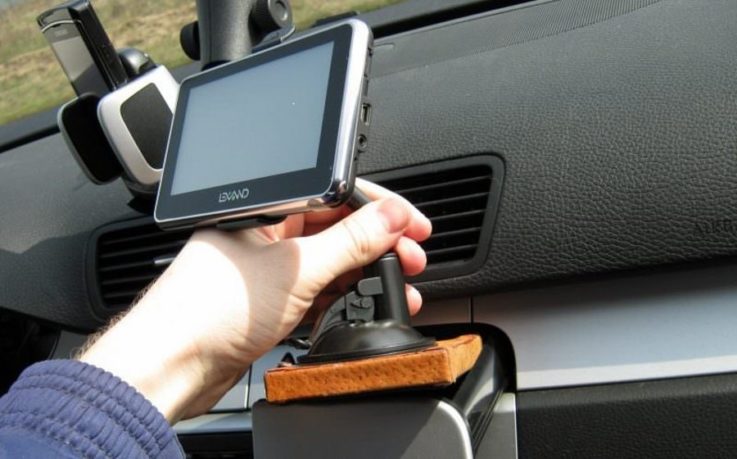
Держатели с присоской всегда были популярными, и остаются самым распространенным видом крепления навигаторов в машину. Они небольшие и удобные. Нужно только прикрепить присоску посредине лобового стекла и вставить навигатор в держатель. Такое расположение навигатора не отвлекает водителя от дороги и при этом дает ему отличный обзор на маршрут.

В любой момент это крепление можно снять со стекла. Если присоска была изготовлена из качественной резины, то никаких следов не останется. Если же резина была низкосортной, то останутся небольшие отметины. Многие из них легко стираются мыльным раствором.
Цена таких держателей варьируется от 400 до 800 рублей. Стоимость зависит от материала корпуса, а также от размера присоски.
Крепление для навигатора на руль
Существуют держатели, которые крепятся к рулю. Экран навигатора располагается как бы внутри руля. Такие крепления стоит использовать только, если путь проложен по прямой дороге, без резких поворотов. Нужно, чтобы держатель всегда находился сверху. Такие крепления стоят в диапазоне 150 – 300 рублей.

Кроме навигатора в этот держатель также можно установить свой телефон.
Такой крепеж можно сделать и своими руками. На видео можно посмотреть, как именно его изготовить.
Как пользоваться навигатором Навител
Пользоваться этой навигационной программой просто, но все же стоит разобрать основные настройки и функции NAVITEL.
Настройка программы
Для комфортного использование навигатора нужно настроить его. Для этого нужно зайти в «Главное меню» (открывают с помощью зеленой кнопки, которая расположена внизу основного окна) и выбрать там пункт «Настройки», после чего появится много подпунктов.
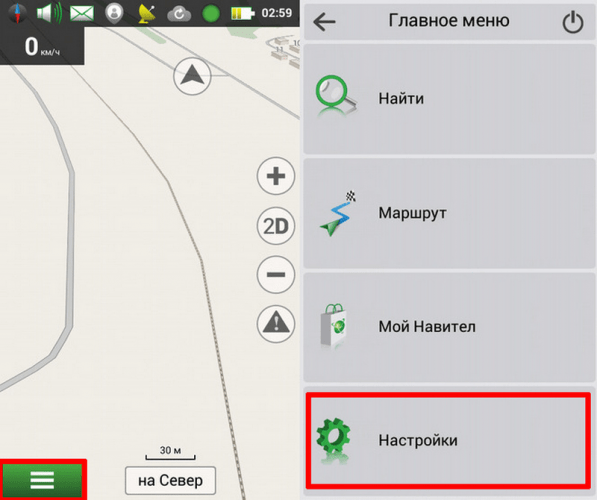
Разберем основные настройки:
Параметры отображения карты
Жмем пункт «Карта», после чего нужно из двух вариантов: «Север к верху» и «Вращать карту по движению» выбрать второй вариант. В этом случае на экране устройства карта будет вращаться по ходу движения. Также устанавливаем подходящие размеры масштабирования и активируем автоматическое масштабирование.

Навигационные настройки
Жмем «Навигация» → «Вид транспорта» и выбираем нужный (это позволит улучшить работу навигационной программы). Далее выбираем способ прокладки маршрута «По дорогам» или «По прямой». Потом выбираем «Предупреждение о маневре» (заранее и непосредственно перед маневром) и устанавливаем расстояние перепрокладки маршрута.

Настройки системы
Жмем пункт «Система», после чего вносим изменения в настройки «Звука», «Подсветки» и «Часов».
На этом настройки программы можно закончить, так как этого достаточно новым пользователям NAVITEL.
Прокладка маршрута по адресу
Маршрут в NAVITEL прокладывается так:
- Запускаем гаджет и открываем программу.
- Проверяем, активен ли GPS модуль. В большинстве случаев приложение предлагает его включить. В противном случае сами запускаем на гаджете GPS модуль. В автомобильных навигаторах он включается автоматически во время запуска устройства. В планшетах и телефонах GPS включается отдельно.
- После чего открываем «Главное меню» (зеленая кнопка в основном окне программы) – «Маршрут» — «Создать маршрут» — «По адресу».
- Потом в появившемся окне выбираем (или вводим) страну, город, улицу и номер дома. После ввода последнего параметра на дисплее появится карта с этим адресом.
- На нижней панели программы будет видна кнопка «Поехали». Нажимаем ее, после чего программа проложит маршрут от нашего текущего местоположения до указанного ранее адреса (увеличиваем масштаб с помощью «+»).
- Если все будет сделано правильно, то после этого появится карта с маршрутом.
Слева от этого маршрута будет видно расстояние до конечной точки, а также различные подсказки: через какое расстояние требуется выполнить поворот, сколько осталось проехать, скорость движения и время, которое требуется на проезд.
Использование чужих треков
В Навител предусмотрено использование треков с других гаджетов. Причем навигатор работает с несколькими форматами треков, наиболее популярным из которых является plt.
Загружают треки в NAVITEL двумя способами.
Копирование с ПК
В этом случае их копируют с ПК в папку навигатора «NavitelContent/Download». Из этой же папки они загружаются в маршруты с помощью функции приложения.
В общем процедура выглядит так:
- Открываем «Главное меню» программы после чего нажимаем пункт «Маршрут» — «Импорт».
- Далее выбираем нужную папку и нужный нам файл.
- Жмем на него.
- Появится меню «Импорт», в котором нужно выбрать весь список треков. Наводим курсор на пункт «все треки», и нажимаем галочку в правом верхнем углу.
- После успешного импорта появится карта с загруженным треком. При этом слева отобразится расстояние и приблизительное временя пути.
Импорт скачанных из интернета треков
Если ПК нет под рукой (например, во время поездки), то можно скачать их из интернета. На многих интернет-ресурсах пользователи выкладывают свои треки. Они чаще всего находятся в RAR или ZIP архивах, поэтому на устройстве должен быть архиватор. Его проще всего установить в Google Play.
После скачивания архива, его нужно распаковать с помощью программы архиватора, а полученный файл переместить в папку NavitelContent/Download.
Потом нужно импортировать трек, как указано в пункте «Копирование треков с ПК».
В разных версиях NAVITEL процедура импорта треков может немного отличаться.
Как включить GPS-навигацию на телефоне
Геолоколация – важный параметр, который влияет на корректную работу многих встроенных приложений. За счет того, что мы открываем наше местоположение, поступающая информация становится актуальной и адресной.
GPS-навигация – еще одна из систем персонализации, поскольку добавляет маршруты и точки приоритетного пребывания. Зачастую именно эта функция помогает найти устройство в случае его утери. Среди полезных опций следует также отметить:
- Отслеживание устройство родственников (которые предоставили доступ);
- Фиксацию дистанций при занятиях спортом;
- Подсказки объездных путей в случае наличия пробок;
- Формирование карт осмотра достопримечательностей;
- Поиск организаций рядом с местоположением и пр.
Несмотря на очевидные преимущества, можно эту функцию включить или отключить по желанию пользователя. Делается это следующим образом:
- заходим в главное меню настроек телефона;
- выбираем раздел «Местоположение»;
- если операционная система оборудована ползунком, переставляем его в активное положение;
- в выбранном пункте установить параметр «По всем источникам»;
- перезагрузить устройство для установления параметров;
- установить дату и время, если возникнут соответствующие системные оповещения;
- дождаться отклика мобильной системы, которая автоматически завершит процесс подключения геолокации.
Подключение
В машине навигационная техника подключается через прикуриватель. Но она может работать автономно от встроенного аккумулятора. При установке следите, чтобы в итоге был доступ к слотам памяти. Для подключения проделайте такие шаги:
- Снимите элементы отделки салона, чтоб получить доступ к кабелям. С ними соединяется устройство навигации.
- Снимите переднюю панель консоли.
Установите GPS-антенну так, чтобы пластик и стекло не преграждали получению сигнала. Выведите к ней кабель для подключения дисплея.
- Подключите основной блок навигатора. Для подключения используем несколько проводов. Устанавливать блок сложно, поэтому посмотрите видео с инструкцией.
- Выведите кабеля от антенны и монитора к месту установки блока. Блок также можно установить в нишу видеоплеера.
Установите обратно центральную консоль, крышку рычага и коробку передач.
Последовательно подключите кабеля антенны, монитора и сети.
Краткая характеристика программного обеспечения Навител
На мой взгляд, наиболее удобное и часто используемое автотуристами программное обеспечение. Небольшой опрос, проведенный на нашем сайте Автобродяга, подтвердил лидерство данной программы среди автотуристов.
Программа не нуждается в наличии постоянного интернета, абсолютно мобильна, и имеет вполне актуальные карты дорог — от автомобильных дорог федерального значения, до проселочных и полевых дорог.
В «Навителе» можно не только прокладывать маршрут, указывая конкретный адрес объекта, но и прокладывать маршрут по координатам GPS и даже загружать GPS треки.
Программа «Навител» не только легко загружается во многие дорожные (автомобильные) компьютеры и дорожные навигаторы, но и превосходно загружается в планшетные компьютеры и смартфоны.
Программу можно загрузить из Play Маркет, существуют как бесплатная, так и платная версии.
Самостоятельная установка

Навител для автомагнитолы пролоджи
Если в автомобиле нет разъема для установки GPS(см.2 din автомагнитолы с Gps и их обзор), это вовсе не значит, что осуществить монтаж не получится. Напротив, если в конструкции авто присутствует USB-порт, разъем которого выведен через бардачок, то GPS можно подключать сюда. Итак, получить навигацию в автомобиль можно 2-я способами:
- С помощью установки альтменю с программой Навител, но такое осуществление лишает гарантии;
- С помощью установки драйвера и приложения самостоятельно, что не лишит гарантии на устройство.

Как самому установить в автомагнитолу
Если, к примеру, был приобретен GPS-приемник, а драйвер скачан для него, то работоспособность устройства должна быть обязательно проверена.
В процессе самостоятельной установки обязательно понадобится карта SD. Именно она будет хранилищем программы Навител. Что касается форматирования карты, то это надо делать в системе FAT32.

Как установить в автомагнитолу самому
Итак, приводим пошаговый алгоритм действий:
- Переходим в основное меню автомагнитолы(см.Автомагнитолы 2din с навигацией и их подробный обзор);
- Нажимаем на иконку «Настройки» и удерживаем около 10 секунд;
- Появляется заставка автомобиля, после чего открывается «Рабочий стол»;
- Находим иконку «Мой девайс» и двойным щелчком заходим в папку;
- Навигатор подключаем к USB еще на стадии, когда открыт «Рабочий стол». В момент подключения на экране должно появиться окошечко с запросом драйвера;

- Надо отключить навигатор, закрыть окошечко, подключить USB и перейти к нему через «Мой девайс»;
- Щелкаем на иконку «cab» и нажимаем Ок;
- Идем в папку Виндовс и здесь находим файл usbser.dll:
- Теперь этот файл надо скопировать в папку «Статик Стор».
После того, как будет установлен драйвер, при подключении устройства к порту никаких сообщений выводится не должно:
- Теперь надо перезагрузить автомагнитолу;
- Появится вновь окочешко, в котором надо указать правильный путь к файлу usbser.dll.
- Скачиваем Навител на карту;
- Запускаем программу двойным кликом по файлу exe, который находится в папке Навител.
Интересные моменты программы Навител
- Использовать голосовые подсказки не получится, если будет включен радиоприемник или звук CD;
- Можно будет задействовать музыку одновременно с работой навигатора. Для этого, если в автомагнитоле не имеется отдельной кнопки, надо будет сначала включить музыку, а уже затем запустить работу программы.
Дополнительные возможности
Пункт меню «Фильтрация» дает возможность настроить уровень приближения, на котором отображаются символы заправок, отелей, магазинов и других объектов инфраструктуры.
Функция «Пробки» собирает данные о трафике по ходу маршрута. Отображает степень загруженности и меняет путь, исключая участки с пробками.
Дополнительные сервисы «Друзья» и «SMS» позволяют связаться с другими пользователями техники Navitel прямо через GPS-трекер. Требуется подключение к интернету.
https://youtube.com/watch?v=F6WXmeGNt_c
Навигатор имеет большое количество параметров, его настройка может вызвать трудности у новичка. С другой стороны, обилие опций дает гибкость и удобство в использовании. После прочтения инструкции настройка Навител не составит труда.
vote
Article Rating
Немного о Навител

Для начала приведем несколько интересных фактов об этой программе:
- Программа Навител наша, российская. Она платная и реализуется хорошо на огромной территории планеты, включая страны СНГ, Азии и Европы. Некоторые версии Навител популярны и в Южной Америке;
- Программа выпускается для GPS-приемников на различных базах, таких как IOS, Виндовс Фон, Андроид и т.д;
- Начиная с 2006 года начались первые продажи программы. Высокое качество детализации карт уже с самого начала повысили рост продаж продукта;

Как установить навител на автомагнитолу
- Уже на 2009 года насчитывалось около 80 тыс. пользователей сервиса только в пределах столицы, а по всей России количество пользователей составляло около 130 тыс. человек;
- Особенно хорошей получилась серия автомобильных навигаторов Навител. Все они имели собственную программу и карты в комплекте;
- Навител предоставляет пользователям большое количество бесплатных сервисов, чем собственно говоря, можно объяснить бешеную популярность программы. Среди таких сервисов можно выделить Навител. События – интерактивный портал, позволяющий всем пользователям видеть на карте отметки других водителей о различных важных событиях на определенном участке дороге.

Как установить навител в автомагнитолу
- Программа Навител поддерживает все стандартные разрешения экранов, включая квадратные;
- Из возможностей программы можно выделить поддержку аппаратного ускорения графики Open GL, настраиваемый фильтр отображения, поиск по адресам и многое другое.

Аппаратное ускорение графики