Как проложить маршрут в яндекс.навигаторе
Содержание:
- Как быть, если Навигатор отказывается вести по маршруту
- Программы для Android
- Добавляем промежуточные точки
- Ручной ввод
- Навигация по маршруту
- Парковки
- С десктопа на телефон в один клик
- Прокладываем пешеходный маршрут через Яндекс Карты
- Текстовый ввод
- Текстовый ввод
- Работа в оффлайн режиме
- Как построить маршрут в Яндекс Навигаторе пешком и на автомобиле
- Текстовый ввод
- Ориентирование
- Ручной ввод
- Варианты задания поиска
- Инструкция по составлению маршрута по Москве через веб-браузер
- Индивидуальные функции Яндекс.Навигатора
- Как быть, если Навигатор отказывается вести по маршруту
- Ручной ввод
Как быть, если Навигатор отказывается вести по маршруту
В некоторых случаях может быть и так, что маршрут пользователем уже проложен, но навигатор не ведет по нему. В таком случае подобную проблему можно решить следующим образом:
Первое, что необходимо сделать – это проверить, активен ли на телефоне GPS
Дело в том, что приложение, если не активировать на телефоне GPS-модуль, просто не будет работать или же будет работать некорректно.
Также крайне важно проверить, подключен ли сам телефон к интернету. Если интернет-соединения у телефона нет, программа будет работать лишь частично, а для того, чтобы она работала в режиме оффлайн, необходимо предварительно скачать карту того региона, на территории которого необходимо осуществить поисковые действия и прокладывание маршрута.
В том случае, если со всеми прошлыми пунктами все отлично, проблема с большой вероятностью может заключаться в том, что в программе Яндекс.Навигатора произошел какой-нибудь программный сбой
И для того, чтобы устранить этот самый программный сбой, необходимо или выключить включить GPS, или же проделать тоже самое с интернет-соединением и, в конечном итоге, с самим устройством.
В конечном итоге, программа Яндекс.Навигатор – это отличный метод не только прокладывать маршруты на территории всей России, но и неплохое приложение для тех, кто хочет что-либо найти на карте. Для того, чтобы настраивать маршрут, можно выбрать любой из перечисленных выше способов. А при некорректной работе программы правильным будет эту программу перезагрузить.
Программы для Android
— навигатор с подробными картами России, Украины, Турции и других стран, отображающий пробки на дороге. Первый месяц можно пользоваться бесплатно.
Чтобы установить, выполните следующие действия:
- На своем устройстве перейдите в Google Play.
- В поисковой строке напишите «Навител» и нажмите «Поиск».
- Среди найденных приложений выберите эту программу.
- Ознакомьтесь с описанием и нажмите кнопку «Установить».
- Зарегистрируйтесь.
Регистрация возможна двумя способами: через сайт и автоматически. Рассмотрим второй вариант.
При первом запуске укажите язык интерфейса, затем примите лицензионное соглашение. Начнется процесс активации, это займет некоторое время. Приложение может работать в следующих режимах: «Полная версия» и «Пробный режим» (первые 30 дней бесплатно).
Чтобы активировать полную версию программы, нажмите кнопку «Активировать» и введите лицензионный ключ. Он приобретается отдельно или поставляется в комплекте с устройством.
В окне активации нажмите по надписи «Введите лицензионный ключ» и в открывшемся окне наберите необходимую комбинацию.
Введя лицензионный ключ, жмите «ОК». Если все сделано правильно, программа активируется.
Войдите в Личный кабинет Навител и перейдите в «Мои устройства».
Добавьте информацию о своем оборудовании: укажите название и лицензию.
Затем скачайте свежие карты и поместите их в папку на устройстве по адресу: \NavitelContent\Maps\. Если такой папки нет, создайте её.
— бесплатный навигатор для Android. С его помощью владельцы планшетов и смартфонов будут знать, где они находятся и как добраться до нужного места.
Оснащен функцией GPS. Здесь есть маршруты общественного транспорта более 800 городов мира. Google располагает данными о более 100 млн. кафе, ресторанов, музеев и других мест.
Google Maps умеет работать без интернета. Для просмотра карт в режиме оффлайн заранее нужно:
- Найти интересующие места в режиме онлайн.
- Выбрать функцию «Сохранить область на устройстве» (Make this map area available offline).
Установив это приложение вы сможете отправиться в виртуальное путешествие: посетить дальние страны и знакомые места.
Некоторые крупные города мира доступны в 3D. Благодаря этому вы сможете увидеть в объеме каждое здание, создается эффект присутствия.
Подобные туры доступны на большинстве смартфонах и планшетах.
— онлайн приложение для более 300 городов. В нем вы узнаете о пробках на своем пути, найдете нужные адреса и сможете проложить маршрут на машине с голосом или пешком бесплатно.
Здесь есть:
- Автомобильные маршруты России и Украины.
- Движение общественного транспорта.
- Скорость, время пути, расстояние между объектами.
- Подробные карты крупных городов.
- Поиск по адресам.
- Панорамы улиц.
- Информация о пробках на дороге.
- Голосовой поиск (нужна запись звука).
— бесплатная голосовая навигация. Она расскажет и покажет, как добраться до необходимого места кратчайшим путём в обход пробок и ДТП.
Напишите адрес дома или название организации, и вам будут предложены маршруты с указанием времени пути для каждого из них.
Программа позволит узнать, как проехать до ближайшей заправки.
— виджет, показывающий общую загруженность дорог в более 60 городах России, Беларуси, Украины и Казахстана.
Приложение может отслеживать пробки. В настройках указывается время обновления информации и точки, между которыми анализируется обстановка.
. Подойдет пешим туристам для навигации по городу и за его пределами.
В своей работе программа использует различные карты. Они кэшируются и в дальнейшем работают даже без подключения к интернету.
Приложение умеет показывать скорость, высоту, расстояние и расчетное время до места прибытия.
— детальные карты 365 стран и островов, работающие всегда и без интернета. Информация дана не только по крупным городам, но и деревням, поселкам и даже грунтовым дорогам.
Программе не нужна мобильная связь, вам не придется платить за роуминг. С помощью GPS приложение определит ваше местоположение. С ним нереально заблудиться.
Добавляем промежуточные точки
Интерфейс приложения предусматривает три способа добавления на маршрут промежуточных точек: через контекстное меню, значок «+» на карте и интегрированный поисковый механизм.
Для добавления промежуточной точки через контекстное меню:
- нажмите и удерживайте палец в нужной точке;
- выберите в контекстном меню пункт «Через», он обозначается символом с белым кружком на зелёно-сером фоне.
Для добавления дополнительного пункта назначения прямо на карте:
- зацепите пальцем ярлык «+» (синий плюс в голубом круге)%
- перетащите его на нужное место на карте и отпустите.
Для добавления промежуточного места назначения через поиск:
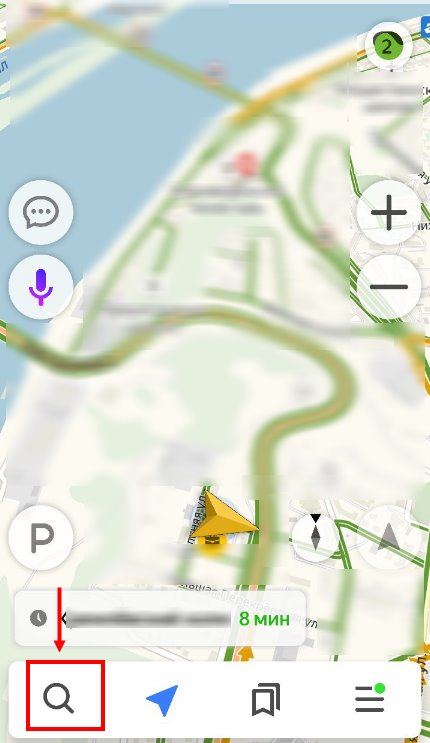
- нажмите на символ поиска (белая лупа на черном фоне);
- введите название пункта или координаты;
- в открывшемся меню действий выберите пункт «Заехать».
Все перечисленные способы одинаково хорошо работают как при построении маршрутов для поездок на машине, так и для пеших прогулок и путешествий.
Актуальные версии «Яндекс.Навигатора» поддерживают управление голосом с помощью встроенного движка «Алиса», который отлично понимает произвольно составленные фразы, вроде: как добраться до Москвы из Киева. Таким образом существует три способа ввода данных: вручную с сенсорной клавиатуры, голосом, через контекстное меню на карте.
«Яндекс.Навигатор» работает в режиме реального времени. Для этого ему нужен постоянный стабильный доступ в интернет. С его помощью можно не только построить наиболее удобный пеший или автомобильный маршрут, но и запустить голосовое сопровождение поездки, добавить промежуточные пункты назначения, узнать о текущей ситуации на дорогах, просмотреть находящиеся в радиусе нескольких километров заправки, кафе, магазины. Если же Интернет недоступен, Яндекс Навигатор автоматически переключится в офлайн-режим и продолжит работать как ни в чем ни бывало.
Напомним: загрузить последнюю версию приложения «Яндекс.Навигатор» можно в магазине Play Market или его адаптированной версии «Яндекс.Маркет».
Сохранять маршрут в Яндекс Навигаторе требуется, чаще всего, автомобилистам. Рассмотрим, как это делается онлайн.
Яндекс предлагает удобный и компактный инструмент для навигации, проложить маршрут, на котором труда не составляет. Проблема возникает при сохранении данных. Запомнить маршрут, как это делается в Яндекс Картах, не получится.
Причина этого в том, что Навигатор онлайн оперативно учитывает возникающие на дороге проблемы – ДТП, пробки, ремонты – и предлагает наиболее оптимальный путь. Поэтому маршрут может меняться даже в течение дня. Поэтому выход один: сохранить в навигаторе начальную и конечную точки пути, чтобы не делать этого каждый раз.
 как сохранить маршрут в яндекс навигаторе
Ручной ввод
Еще один доступный метод, позволяющий прокладывать маршрут – это ручной выбор всех пунктов отправки, а также пунктов назначения. Для этого необходимо выполнить следующие действия:
- Найти на карте свое местоположение или местоположение точки отправления, а после этого сделать по этой точке долгий тап. После этого появится меню, в котором необходимо нажать на кнопку «Отсюда». К слову говоря, если нажать немного не в том месте, пользователь всегда может переместить карту к необходимому пункту. В таком случае она останется активной даже при открытом в программе контекстном меню.
- После этого останется лишь точно тем же способом вызвать меню на пункте назначения, однако в этом случае необходимо нажать на кнопку «Сюда».
И на этом все – останется лишь подождать, пока программа самостоятельно создаст самый оптимальный маршрут и нажать на кнопку «Поехали».
Навигация по маршруту
Выше мы рассмотрели, как настроить маршрут в Яндекс Навигаторе. Не меньшее значение имеет навигация по заданному пути. Выделим основные моменты:
- Визуальные подсказки , которые отражают отрезок пути. По желанию можно построить маршрут и посмотреть его целиком, а после вернуться к первоначальному виду.
- Параметры. Здесь приведено расстояние до конечной точки, время прибытия, наличие пробок, ограничение по скорости, будущее изменение направление движения и расстояние. Если скоростное ограничение не соответствует реальной ситуации, нажмите на значок и измените параметр на правильный.
- Полоса движения. Сведения по этой информации можно найти в подсказке. Белые полоски применяются для движения, а серые запрещают его. При включении опции, отражающей север вверху, полосы не указываются. Кроме того, они показываются только в больших населенных пунктах и в том случае, если их нужно придерживаться. Полосы для велосипедов или автобусов обозначаются особым указателем.
- Фоновый режим. Если вы сделали необходимые шаги, чтобы построить маршрут в Яндекс Навигаторе, не обязательно все время находиться в приложении. Можно перевести его в фоновый режим. Для настройки такой опции нажмите на кнопку с тремя горизонтальными полосками, выберите раздел Настройки, далее — Расширенные, а после — Навигация. Здесь выберите работу в фоне. Далее активируйте одну из опций — с маршрутом или без него.
Указанный функционал помогает построить свою дорогу в Яндекс Навигаторе и придерживаться ее.
Парковки
Паркуйтесь так, чтобы не искать машину на штрафстоянке! Навигатор самостоятельно в конце каждой поездки предлагает быстрый маршрут (не дольше 15 мин) с экскурсией по ближайшим парковочным местам. При этом место стоянки будет в шаговой доступности до цели вашей поездки, а если парковка платная — приложение сообщит вам об этом отдельно. Места, разрешенные для парковки, будут помечены синим, а запрещенные для стоянки — красным. Такую карту парковок района, в который едете, можно изучить и до поездки из дома.
Ищите в приложении места, которые освободились в течение последних 5 минут. Свободное парковочное место выглядит как зеленый кружок. Если нажмете на точку, узнаете, как давно машина уехала с этого места. Конечно, наличие метки на карте пока не дает 100% гарантии, что это место до сих пор никто не занял. Но шансы припарковаться там точно гораздо выше!
С десктопа на телефон в один клик
Как правило, планы на вечер созревают у нас за рабочим компьютером. Мы ищем заветный театр, бар или кино с десктопа, а вечером повторяем тот же квест в мобильном приложении Навигатора. Хватит это терпеть! Просто отправьте маршрут из браузера компьютера в свой навигатор в один клик. Для этого убедитесь, что вы авторизованы в обоих устройствах, выберите точку на карте, в правой описательной панели и нажмите на кнопку «Поделиться». В выпадающем меню вам останется только нажать «Открыть в Яндекс.Навигаторе». После отправки на телефон придет push-уведомление, открыв которое вы увидите пункт назначения и сможете проложить к нему маршрут.
Прокладываем пешеходный маршрут через Яндекс Карты
В Яндекс Навигаторе отсутствует режим пешехода, однако этот недостаток можно исправить, если дополнить навигатор «Яндекс Картами». Это приложение позволяет прокладывать пешие маршруты, используя для этого функционал одноименного веб-сервиса.
- Скачиваем на телефон «Яндекс Карты».
- Запускаем приложение.
- Определяем наше текущее местоположение. Для этого нажимаем на стрелочку справа внизу в окне Яндекс Карт.
- В поле «Поиск мест и адресов» вводим желаемое местополоэжение — туда, куда нужно проложить пеший маршрут.
- Кроме того, нажав на поле «Поиск мест и адресов», можно выбрать место из «Категорий» либо через вкладку «История» найти посещенное ранее место.
- При нажатии на маркер со значком «плюс», появится меню, в котором выберите пункт «Сюда».
- Если это начальный пункт, нажмите соответственно «Отсюда» и далее укажите конечный путь.
- Для начала пути нажмите пнопку «Начать». Обязательно переключитесь в пешеходный режим через верхнюю панель в «Яндекс Картах».
- Следуйте по указанному пути. Маркер будет автоматически обновляться по мере прохождения маршрута.
- Для удобства и наглядности, можете переключить режим отображения карт — «Схема», «Спутник» или «Гибрид».
- Хотите проехать несколько остановок на общественном транспорте? Не проблема: нажмите на значок светофора в правом верхнем углу и выберите из списка показ общественного транспорта на карте.
- Если мобильный трафик у вас отключен, заранее скачайте офлайн-карту города, где планируете находиться: для этого зайдите в настройки «Яндекс Карт» и скачайте нужную карту на устройство.
Текстовый ввод
Еще один простой вариант – это текстовый поиск, являющийся аналогом голосового. При таком варианте необходимо выполнить следующие действия:
- Нажать на значок с увеличительным стеклом и нажать на наго.
- После того, как откроется список самых важных категорий, а также строка поиска текста, следует выбрать необходимую категорию.
- Тапнуть по интересующей категории и найти там такой объект, до которого необходимо прокладывать маршрут.
- Так как речь идет о текстовом поиске, необходимо ввести название той позиции, до которой нужно добраться, а потом нажать на «Поехали» и дождаться, когда программа сама подготовит отображение.
Но есть и третий способ – ручной.
Текстовый ввод
Еще один простой вариант – это текстовый поиск, являющийся аналогом голосового. При таком варианте необходимо выполнить следующие действия:
- Нажать на значок с увеличительным стеклом и нажать на наго.
- После того, как откроется список самых важных категорий, а также строка поиска текста, следует выбрать необходимую категорию.
- Тапнуть по интересующей категории и найти там такой объект, до которого необходимо прокладывать маршрут.
- Так как речь идет о текстовом поиске, необходимо ввести название той позиции, до которой нужно добраться, а потом нажать на «Поехали» и дождаться, когда программа сама подготовит отображение.
Но есть и третий способ – ручной.
Работа в оффлайн режиме
- Когда карты есть в наличии, то построение маршрута в offline-режиме ничем не отличается от его построения в online- режиме. Все свои маршруты лучше заранее сохранять с помощью кнопки «Мои места».
- Обязательно укажите свои адреса (рабочий и домашний) и в строке «Избранное» те адреса, которыми часто пользуетесь.
Если вы предварительно загрузили карты, то использовать приложение в оффлайн режиме также можно с помощью голосовой команды «Слушай, Яндекс» или вручную указать место следования, чтобы можно было по этим данным проложить оптимальный маршрут.
В дальнейшем также можно просматривать карты без подключения к сети, но построение маршрута всегда требует подключения к Интернету. Получается, что этот режим (офлайн) нельзя назвать полностью автономным. Да, можно работать и по скачанным векторным картам, несмотря на то что они значительно сокращают объем передаваемых данных. И это в некоторых случаях лучше для водителей, которые попали в нулевую зону покрытия мобильной сети.
Как построить маршрут в Яндекс Навигаторе пешком и на автомобиле
При пользовании приложением нужно знать, как построить путь в Яндекс Навигаторе пешком и при движении на машине.
Общий подход по заданию пути на авто имеет такой вид:
- войдите в программу Яндекс Навигатор;
- найдите внизу знак поиска;
- наберите нужный адрес или название организации;
- дайте устройству построить маршрут;
- послушайте, что говорит Алиса (сколько времени потребуется на поездку);
- для приближения пути нажмите «плюс» и рассмотрите дорогу подробнее;
- двигайтесь по подсказкам системы.
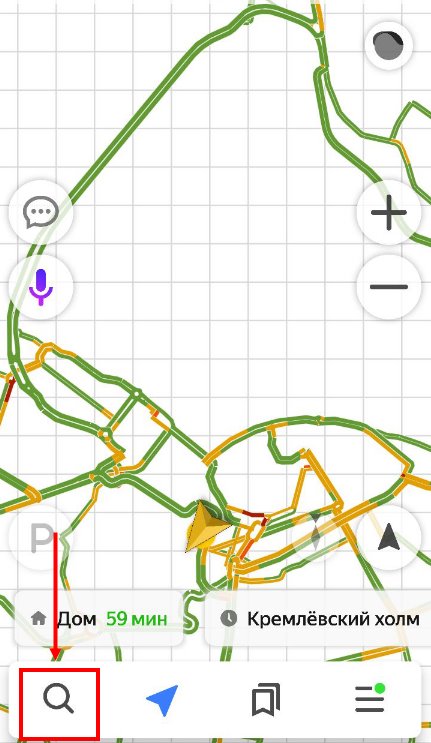
При отсутствии Интернета Яндекс Навигатор продолжает указывать дорогу. Это актуально, если пользователь заранее скачал нужные карты.
Второй вариант — построить пеший маршрут в Яндекс Навигаторе. В этом случае приложение показывает несколько вариантов пути. Человек сам выбирает, какой выбрать — возле трассы, через сквер, по дворам и т. д.
Теперь рассмотрим, как в Яндекс Навигаторе проложить маршрут пешком. Здесь используются те же принципы, что рассмотрены выше. Просто укажите конечную и начальную точку, чтобы устройство подобрало несколько вариантов. Пользователю остается выбрать подходящий пеший маршрут в Яндекс Навигаторе и воспользоваться им. Здесь же можно проверить разницу во времени при движении на разных видах транспорта. Наибольшая длина пути — 50 км.
Для построения маршрута используется пешеходный граф, а именно тропинки, лестницы, зебры и другая информация. Также приведены улицы с тротуарами. Нанесением таких троп занимаются обычные пользователи. Чем больше проходов указано, тем проще найти дорогу к интересующему месту по кратчайшему пути. При анализе нужно учесть возможные препятствия и погрешность предоставленной информации.
Одна из ключевых функций любого GPS-навигатора – это прокладка маршрута к какому-либо месту на карте. Как в Яндекс Навигатор проложить маршрут и в чем особенности Яндекс.Навигатора?

Текстовый ввод
Еще один простой вариант – это текстовый поиск, являющийся аналогом голосового. При таком варианте необходимо выполнить следующие действия:
- Нажать на значок с увеличительным стеклом и нажать на наго.
- После того, как откроется список самых важных категорий, а также строка поиска текста, следует выбрать необходимую категорию.
- Тапнуть по интересующей категории и найти там такой объект, до которого необходимо прокладывать маршрут.
- Так как речь идет о текстовом поиске, необходимо ввести название той позиции, до которой нужно добраться, а потом нажать на «Поехали» и дождаться, когда программа сама подготовит отображение.
Но есть и третий способ – ручной.
Ориентирование
Ходить по незнакомому району или городу удобнее с Yandex Картами. К объектам и местам здесь прилагаются карточки с информацией о них, отзывами и фотографиями. При желании можно написать свой отзыв или добавить фото.
Благодаря панорамам улиц можно узнать расположение организации относительно других объектов, а также посмотреть на развязки, дорожные знаки и местные достопримечательности.
В Яндекс.Картах можно добавить свою организацию, предварительно зарегистрировав ее в Яндекс.Справочнике.
Суть Яндекс.Навигатора – довести до нужной точки кратчайшим путем, поэтому возможности взаимодействия с объектами минимальные. Добавить организацию в этом приложения нельзя. Карточку уже добавленных объектов посмотреть можно, но содержит она в основном контактную информацию, а доступны там обычные действия – перейти на сайт, позвонить, поделиться или добавить в «Закладки».
Ручной ввод
Еще один доступный метод, позволяющий прокладывать маршрут – это ручной выбор всех пунктов отправки, а также пунктов назначения. Для этого необходимо выполнить следующие действия:
- Найти на карте свое местоположение или местоположение точки отправления, а после этого сделать по этой точке долгий тап. После этого появится меню, в котором необходимо нажать на кнопку «Отсюда». К слову говоря, если нажать немного не в том месте, пользователь всегда может переместить карту к необходимому пункту. В таком случае она останется активной даже при открытом в программе контекстном меню.
- После этого останется лишь точно тем же способом вызвать меню на пункте назначения, однако в этом случае необходимо нажать на кнопку «Сюда».
И на этом все – останется лишь подождать, пока программа самостоятельно создаст самый оптимальный маршрут и нажать на кнопку «Поехали».
Варианты задания поиска
Рассмотрим все варианты задания в Навигаторе пункта назначения:
1. Ручной ввод
Программа предусматривает наличие значка поиска, нажав на который можно перейти к окну с поисковой строкой. Здесь потребуется набрать название города, улицы, номера дома. Как только появится список организаций и адресов, следует выбрать подходящий.
2. Голосовой поиск
Будет запущен лишь в том случае, когда активирован значок микрофона в строке поиска.
Как только прозвучит короткий звуковой сигнал и на экране появится модулятор звуковых волн, нужно будет максимально четко произнести адрес пути следования. Речь человека преобразуется в текст и появится результат в виде вариантов адресов, точно так же, как при ручном вводе. Останется только выбрать в Яндекс Навигаторе маршрут.
3. По категориям
С помощью навигатора в online-режиме можно найти место, которое не связано с конкретным адресом, но пользователь его запрашивает. Для этого разработан поиск по категориям.
Допустим, водитель захотел выяснить, где находится ближайшее кафе, магазин или где он может получить определенную услугу. Этот случай не требует предоставления адреса. Можно просто дать запрос: «Где находится ближайшая мойка». Моментально пользователю будет предоставлен целый список автомоек, которые находятся поблизости, вместе с графиком их работы.
Запросы, которые пользуются популярностью, выведены отдельно. Они имеют вид иконок, расположенных сразу же под строкой поиска. Нажав на один из значков, сразу же поступит команда в Яндекс Навигатор онлайн проложить маршрут. Если вы находитесь рядом с эти местом, можно оставить машину и пройтись пешком.
4. Выбор в истории поездок
Навигатор имеет свойство автоматически сохранять все пункты следования данным пользователем. По этой причине не стоит задавать вопрос, как сохранять маршрут в Яндекс Навигаторе. Для того, чтобы восстановить историю, нужно воспользоваться вкладкой «История».
5. Определение наиболее подходящего маршрута
После того, как будут указаны пункты следования, приложение ознакомит пользователя с несколькими вариантами достижения цели, где будет указан километраж и время пути. Пользователю останется выбрать оптимальный и подтвердить его.
Во время поездки предоставляется возможность корректировать маршрут, учитывая дорожную обстановку. Чтобы данные дорожной обстановки не отвлекали водителя, можно их отключить.
Яндекс Навигатор — конкурентоспособный сервис, который полезен каждому водителю. Он существует лишь за счет контекстной рекламы. Только в том случае, когда установленный вами навигатор отказывается прокладывать маршрут, не указывает направление и не занимается поиском оптимального пути, следует воспользоваться альтернативным от Яндекса, который предоставляется абсолютно бесплатно.
Инструкция по составлению маршрута по Москве через веб-браузер
Яндекс Карты доступны для создания маршрутов на вашем компьютере. Вы можете в режиме синхронизации создавать несколько полезных в будущем маршрутов и пользоваться ими на мобильном устройстве. Но сначала давайте рассмотрим процесс создания маршрута для пеших. В веб-браузере карты можно найти тут: https://yandex.ru/maps/. Чтобы быстро найти на карте город Москва, введите его в пустой строке слева.
Найди на карте Москву
Или передвигайте динамическую карту курсором мыши в нужном направлении.
Затем:
-
Найдите на карте Москвы первую отправную точку и выберите её курсором мыши. Карту можно увеличивать при помощи колёсикам мыши. Или нажимая на плюс/минус — кнопки справа от карты;
Увеличьте карту Яндекс
-
Поставьте на карте вторую точку, чтобы создать новый маршрут;
Добавьте точку на карту Яндекс
-
Вы можете добавить третью, четвёртую и ещё несколько точек, нажав на кнопку «Добавить точку»;
Добавьте точку на карту или нажмите «Сбросить»
-
Если вы хотите удалить маршрут, нажмите на кнопку «Сбросить». Можно менять тип карты: схема, спутник или гибрид. По умолчанию установлена схема, так как она более «легковесна» по сравнению с другими типами карт. И способна загружаться даже при слабом интернете и в немощных ПК. Если ваш компьютер справится с нагрузкой, можно выбрать «Спутник» для реалистического вида карты;
Выберите тип отображения «Спутник»
-
Чтобы увидеть маршрут и дополнительную информацию для пешехода, нажмите на его иконку слева в блоке;
Нажмите на иконку пешехода на панели карт
-
В информационном блоке слева можно найти записи о времени, за которое вы сможете пройти построенный путь по Москве. А также кнопка, при нажатии которой маршрут отправится в закладки на мобильное приложение. Если вы авторизованы под той же учётной записью в Яндекс.
Время, за которое путь можно пройти
Нажав кнопку с автобусом на панели вверху веб-карты Yandex, на карте отобразятся иконки передвигающихся маршрутных такси, автобусов и трамваев. Это поможет быстрее настичь нужного пункта.
Индивидуальные функции Яндекс.Навигатора
Яндекс.Музыка
Это отдельный сервис, но он интегрирован в Yandex Навигатор. Если оформлена подписка, можно быстро включить музыку вручную или с помощью голосового помощника.
Оплата штрафов и парковок
В оба приложения встроены Яндекс.Заправки – сервис для оплаты бензина, не выходя из машины, когда она находится на территории АЗС, которая является партнером компании.
В Яндекс.Навигаторе подобных функций больше. При подъезде к парковке можно узнавать стоимость места на ней и оплачивать его прямо из машины. Здесь же есть возможность проверить наличие штрафов ГИБДД и оплатить их с помощью сервиса ЮMoney.
Опишите, что у вас не получилось.
Наши специалисты постараются ответить максимально быстро.
Как быть, если Навигатор отказывается вести по маршруту
В некоторых случаях может быть и так, что маршрут пользователем уже проложен, но навигатор не ведет по нему. В таком случае подобную проблему можно решить следующим образом:
Первое, что необходимо сделать – это проверить, активен ли на телефоне GPS
Дело в том, что приложение, если не активировать на телефоне GPS-модуль, просто не будет работать или же будет работать некорректно.
Также крайне важно проверить, подключен ли сам телефон к интернету. Если интернет-соединения у телефона нет, программа будет работать лишь частично, а для того, чтобы она работала в режиме оффлайн, необходимо предварительно скачать карту того региона, на территории которого необходимо осуществить поисковые действия и прокладывание маршрута.
В том случае, если со всеми прошлыми пунктами все отлично, проблема с большой вероятностью может заключаться в том, что в программе Яндекс.Навигатора произошел какой-нибудь программный сбой
И для того, чтобы устранить этот самый программный сбой, необходимо или выключить включить GPS, или же проделать тоже самое с интернет-соединением и, в конечном итоге, с самим устройством.
В конечном итоге, программа Яндекс.Навигатор – это отличный метод не только прокладывать маршруты на территории всей России, но и неплохое приложение для тех, кто хочет что-либо найти на карте. Для того, чтобы настраивать маршрут, можно выбрать любой из перечисленных выше способов. А при некорректной работе программы правильным будет эту программу перезагрузить.
Ручной ввод
Еще один доступный метод, позволяющий прокладывать маршрут – это ручной выбор всех пунктов отправки, а также пунктов назначения. Для этого необходимо выполнить следующие действия:
- Найти на карте свое местоположение или местоположение точки отправления, а после этого сделать по этой точке долгий тап. После этого появится меню, в котором необходимо нажать на кнопку «Отсюда». К слову говоря, если нажать немного не в том месте, пользователь всегда может переместить карту к необходимому пункту. В таком случае она останется активной даже при открытом в программе контекстном меню.
- После этого останется лишь точно тем же способом вызвать меню на пункте назначения, однако в этом случае необходимо нажать на кнопку «Сюда».
И на этом все – останется лишь подождать, пока программа самостоятельно создаст самый оптимальный маршрут и нажать на кнопку «Поехали».