Ликбез по самым распространенным заблуждениям о видеорегистраторах
Содержание:
- Как настроить антирадар в видеорегистраторе
- Конфигурация маршрутизатора для Hiwatch
- Как настроить видеорегистратор
- Специальная присоска
- Подключение к локальной сети
- ВЫБОР ЯЗЫКА
- ВОПРОСЫ
- Модуль GPS
- Как перевести автомобильный регистратор на заводские настройки
- Как перевести автомобильный регистратор на заводские настройки
- Универсальная модель – Navitel 250MR
- Функциональные особенности автомобильных видеорегистраторов
- Настройка зеркала-регистратора
- Подготовка кработе
- GPS
- Наклейка
- Механизм замера величины экспозиции
Как настроить антирадар в видеорегистраторе
В меню радар-детектора множество функций, которые можно настроить индивидуально
Как настроить видеорегистратор для точного оповещения — нужно уделить внимание следующим пунктам меню:
- Радиус срабатывания. Устанавливается соотношение скорости и расстояния до камеры ГИБДД. Таким образом, водитель сможет вовремя среагировать и сбросить скорость до нужных значений.
- Ограничение спидометра. Когда автомобиль движется быстрее установленного максимума, раздастся предупреждающий сигнал.
- Частотный невод. Нужно выбрать те частоты, на которых производится передача данных с радара в регионе местонахождения. Локальные диапазоны можно найти в сети.

Конфигурация маршрутизатора для Hiwatch
После завершения настройки камеры пришло время настроить маршрутизатор. Сначала нужно рассмотреть, какие конфигурации нужно будет выполнить для настройки видеорегистратора Hiwatch для просмотра через Интернет:
- Включают удаленный доступ HTTP, чтобы к маршрутизатору можно было обращаться из любого местоположения.
- Указывают имя точки APN для используемой SIM-карты, чтобы роутер получал общедоступный IP.
- Настраивают правило перенаправления портов, которое отправляет все соединения с одного порта на IP камеры.
- Включают удаленный доступ HTTP, входят в веб-интерфейс маршрутизатора на страницу администрирования: Система → Администрирование.
- В этом окне переходят к «Контролю доступа» и находят поле «Включить удаленный доступ по HTTP», где ставят галочку.
- После настройки видеорегистратора Hiwatch для просмотра через Интернет с удаленным доступом маршрутизатор становится уязвимым для злонамеренных атак по всей Всемирной паутине. Настоятельно рекомендуется, чтобы после того, как включен удаленный доступ, изменить пароль маршрутизатора по умолчанию на строку, собственный пароль в Системе → Администрирование → Общие → Пароль администратора.
- Устанавливают APN, находясь в веб-интерфейсе роутера. Переходят на страницу Mobile, расположенную на вкладке Network: Сеть → Мобильный.
- В окне Mobile находят поле APN и вводят APN интернет-провайдера. В некоторых случаях SIM-карта его не требует для получения публичного IP-адреса. Если это так, просто проверяют IP-адрес WAN-маршрутизатора — если это общедоступный IP , пользователю не нужно устанавливать APN.
- Самый простой способ узнать, какой IP в Сети, — войти в веб-интерфейс маршрутизатора и проверить виджет глобальной Сети на странице «Обзор».
- Настраивают переадресацию портов, на странице брандмауэра переходят на одноименную вкладку. Прокручивают вниз до нижней части страницы и находят раздел «Новое правило перенаправления портов».
Создают пользовательское имя для нового правила, устанавливают следующие параметры:
- Протокол: TCP + UDP.
- Внешний порт (ы): 8888.
- Внутренний IP: 192.168.1.64 (образец).
- Внутренний порт (порт): 8888.
Далее нажимают кнопку «Добавить» после внесения изменений. После нового правила пользователь будет перенаправлен в окно настройки. Правило появится в нижней части списка переадресации портов, где можно проверить его состояние и выполнить дополнительные настройки.
Как настроить видеорегистратор
Как правильно настроить видеорегистратор? После того как вы впервые включите свой девайс, он может повести себя по-разному. Некоторые модели предлагают провести форматирование диска. В том случае, если это про вашу модель, нажимайте на «Да». После этого пункта вы можете переходить к прочим настройкам.
Среди главных из настроек — выбор языка. Китайцы, конечно, по умолчанию поставят или свой язык, или английский, но большинству россиян комфортнее, если аппарат будет говорить на их родном языке. Однако учтите, что не все модели могут грамотно переводить свое наполнение на русский язык, поэтому будьте готовы к неожиданностям.

Следующий важный момент — не забудьте установить время и дату. Видеорегистратор нужен в первую очередь для того, чтобы записывать хронику с места происшествия. Будет очень странно, если время на записываемом видео будет датироваться, например, 1920 годом. Озаботьтесь, чтобы на регистраторе была указана верная дата и время. Установить их можно в системных настройках автомобильного видеорегистратора — найти пункт, отвечающий за дату, и поменять его; как правило, он так и называется «Дата и время».
Постоянно проверяйте данные установленного показателя на достоверность — правильные показатели помогут вам в случае необходимости отстоять свою правоту.
Специальная присоска
Большинство регистраторов, к примеру, как Neoline Cubex V31 выпускаются со специальной присоской, которая гарантирует лучшую фиксацию устройства (можно купить отдельно). Крепление регистратора в этом случае производится прямо за зеркалом заднего вида.

Преимущество такой присоски – возможность удобного размещения (регистратор не мешает обзору), легкость в самостоятельной установке, устройство незаметно для работников ДПС и воров, отличается надежностью, присоска проста в снятии и фиксации, имеет доступную цену.
Минусы – если специальная присоска не идет в комплекте, то, отдельно приобретенная, может не подойти к видеорегистратору.
Несмотря на надежность крепления, контролировать его качество все-таки необходимо.
Подключение к локальной сети

На практике используется несколько вариантов того, как настроить видеорегистратор самостоятельно и подсоединить его к сети офиса для удаленной работы. Наиболее простым способом при наличие на компьютере двух сетевых карт является подключение напрямую.
Для этого нужно:
- Подключиться к компьютеру при помощи Crossvoer кабеля на основе витой пары.
- Осуществить ввод основных параметров в сетевых настройках регистратора. Они находятся в пункте меню «Сетевые подключения» → «Подключение по локальной сети».
- Найти протокол интернета Tcp/IP.
- Установить переключатель в положение «Использовать следующий IP адрес», который и вводится в соответствующее поле.
- Зайти в программной оболочке видеорегистратора в пункт меню «Сетевые настройки».
- Указать ip-адрес, отличающийся от ip-адреса ПК последними цифрами.
Подключение к локальной сети через сетевой коммутатор
Настройка осуществляется аналогично с предыдущим пунктом, единственное отличие заключается в распиновке коннектора патчкорда (прямой тип соединения). Преимуществом такого способа соединения является возможность работы с видеозаписями с нескольких ПК одновременно на нескольких видеорегистраторах.
При подборе адресов всех устройств одной локальной сети (независимо от того, компьютер это или видеорегистратор) они должны отличаться последними цифрами. К примеру, 198.162.0.100 — ПК1, 198.162.0.110 — ПК2, 198.162.0.201 — ВР1 и т.п.
ВЫБОР ЯЗЫКА
Кликаем правой кнопкой мыши в любом месте экрана.
Выбираем пункт Main Menu.
(В настройках видеорегистратора по умолчанию, как правило, используется английский язык).
Далее откроется окно авторизации.
По умолчанию пользователь admin, пароль может быть пустой или что то вроде «1111», «0000».
Кстати, если описание имеется — в нем это указано. Если нет, попробуйте сначала пустой. Не получится — придется подбирать.
Жмем ОК.
В системных настройках регистратора выбираем пункт General (общие).
В открывшемся окне находим пункт Language.
Из выпадающего списка выбираем требуемый язык, думаю большинство предпочтет русский, подтверждаем выбранную настройку.
После этого перезагружаем видеорегистратор и работаем в привычной языковой среде.
ВОПРОСЫ
— Правда ли, что в суде не принимают самопальные видеозаписи?
В заседании могут использоваться любые аудиовидеозаписи. Но ключевое слово здесь – «могут». Именно судья решает, заслуживает ли доверия ваш видеоролик. Он вправе также назначить техническую экспертизу подлинности записи. Кстати, приказ МВД № 185 запрещает сотрудникам полиции препятствовать гражданам в видеосъемке инспекторов за работой.
— Нужно ли сразу, на месте ДТП, отдавать флешку инспектору?
Не нужно. А вот записать в протоколе, что в автомобиле был установлен видеорегистратор и велась съемка, следует обязательно! Дома сделайте копию нужных фрагментов и именно ее представьте в ГИБДД или суд вместе с ходатайством о приобщении записи к делу. Потом, если потребуется, оригинал всегда сможете представить.
— А работают ли видеорегистраторы зимой?
В машине обычно не бывает лютого мороза или испепеляющего зноя. Тем не менее вопрос не праздный. Ряд приборов имеет весьма узкий температурный диапазон работы, например от 0 до 40 ºС. Поэтому регистратор может отказать в записи аварии, случившейся, скажем, зимой сразу на выезде со двора. Либо всё то же самое, только уже летом: солнышко нагревает все, что за стеклом, куда жарче допустимых градусов
Поэтому стоит обратить внимание и на этот параметр, особенно если ездите круглый год
— Нужно ли убирать регистратор со стекла, когда я покидаю машину?
А вот это вопрос! С одной стороны, прибор за стеклом вызывает у некоторых граждан непреодолимое желание это самое стекло разбить и завладеть видеорегистратором. Даже оставленный кронштейн может стать спусковым крючком нападения: он намекает, что есть смысл порыться в бардачке. (Кстати, держатели на присоске лучше тех, что приклеиваются намертво.) С другой стороны, почти во всех современных приборах есть датчик движения, автоматически включающий запись в ваше отсутствие, если кто-то совершает опасные маневры вблизи авто. И тогда появляется шанс найти обидчика, скажем, на ночной парковке у дома.
— Сейчас почти на всех коробках красуются буковки HD. Что, даже дешевые регистраторы пишут картинку с таким качеством?
Да, эпоха разрешений вроде 640×480 канула в Лету. Сейчас стало нормой разрешение по вертикали 720 пиксел, да и 1080 не редкость. Но количество пикселов на матрице вовсе не гарантия четкой картинки с мельчайшими подробностями
Очень важное значение имеет оптика. Если вместо красивого просветленного объектива размером с монету видите маленькую дырочку, не стоит надеяться на чудо
Перед вами разве что не камера-обскура. Из объективов лучше те, что со стеклянными линзами. Но проверить это можно, лишь если производитель специально указал тип на коробке или в описании прибора.
— На некоторых регистраторах установлены инфракрасные светодиоды подсветки. Неужели они могут высветить дорогу перед машиной?
Конечно, не могут. Более того, отражаясь от стекла, этот невидимый свет может ухудшить качество записи паразитной засветкой. Это скорее маркетинговый ход производителя! На самом деле качественному регистратору вполне достаточно света фар (а без него вы ведь не ездите). Так что советуем выключать светодиоды при движении. Другое дело, если вы решили выйти из машины с регистратором и заснять, скажем, повреждения кузова или еще что-то. Вот здесь, на близком расстоянии, они эффективны. Все сказанное относится к фронтальной камере. А вот подсветка салона авто видеорегистратором со второй, тыловой камерой – штука необходимая: без нее ночью прибор не увидит происходящего в автомобиле.
— На некоторых регистраторах нет монитора. Может, и не нужен вовсе?
Для работы прибора не нужен. А для удобства работы с ним – очень даже полезен. Кстати, сегодня небольшие ЖК-дисплеи почти ничего не стоят, а большие экраны регистратору и ни к чему. Зато оцените плюсы: по картинке легко правильно установить прибор, одним взглядом успокоить себя: запись идет, можно тут же просмотреть ее прямо в машине, наконец, меню на экране облегчит настройку параметров.
Модуль GPS
Навигационная функция необходима для отслеживания трекинга движения машины с привязкой к координатам карты. Это дополнение позволяет видеть движение автомобиля на схеме трассы, попутно синхронизируясь с записью камеры. Таким образом, трек получает видеоизображение с данными о времени и месте действия.
Выставив параметры навигатора должным образом, пользователь получит хорошее подспорье на дороге:
- Штатная система ориентирована на карты, которые быстро устаревают и теряют актуальность до следующего обновления.Оптимальным станет установка комплекта облачного типа, на примере Яндекс.Навигатора – информация пополняется постоянно и можно скачивать файл с картами чаще, чем выходит официальное обновление.
- Путеводитель предлагает вариант передвижения. Если водитель лучше знает местность, то не стоит слепо доверять показаниям прибора. Либо вручную построить маршрут исходя из своих предпочтений.
- Не стоит выставлять настройки на максимальные значения и точность: на передвижение будет влиять слишком много внешних факторов, которые затруднят постройку маршрута и увеличат объем трекинг-файла.
Интересное по теме: Как настроить экшен камеру Xiaomi
Как перевести автомобильный регистратор на заводские настройки
Часто бывает, что авторегистратор перестает отвечать требованиям своего пользователя, «глючит» или ведет себя очень странно, а пользователя начинает мучать вопрос, как настроить видеорегистратор в таком случае. Здесь может помочь либо ремонт, либо сброс до заводских настроек.

Как сбросить автомобильный регистратор на заводские настройки, будет рассмотрено ниже. Это достаточно просто — необходимо найти нужный пункт в системных настройках. Обычно его не прячут глубоко, как раз для тех случаев, чтобы можно было экстренно к нему прибегнуть.
Если вам приходится воспользоваться таким способом, помните, что настройки сбрасываются полностью, и вы получаете абсолютно «чистый» регистратор, на котором не будет никакой информации. Регулировки, которые уже проводились, придется повторить или пересмотреть и установить другие.
После того как в меню найден нужный пункт, все видеозаписи успешно скачаны и сохранены, можно переходить к дальнейшей работе
Вы нажимаете на «Сброс до заводских настроек», ждете какое-то время (обратите внимание: сброс может занять много времени, приготовьтесь подождать), и, когда настройки сброшены, вы держите в руках практически новенький регистратор
Прежде всего выставляем привычные уже, главные настройки: язык, дату и время. После этого можно настраивать остальные элементы: разрешение, качество, дневная и ночная съемка, качество звука и прочие данные
Обратите внимание, что здесь мы рассказываем вам только о тех, жизненно важных элементах, которые устанавливают в первую очередь. Уже после этого вы можете настроить датчики движения, если они есть, выставить функции навигатора и оповещения о камерах. Как установить на видеорегистраторе эти элементы, можно узнать из руководства пользователя — там дается достаточно исчерпывающая информация
Как установить на видеорегистраторе эти элементы, можно узнать из руководства пользователя — там дается достаточно исчерпывающая информация.

В случае, если сброс до заводских настроек вам не помог и регистратор по-прежнему сбивается в работе, не остается ничего другого, как отдать его в ремонт.
Только после того как все настройки были выставлены, есть смысл переходить к монтажу устройства на стекло или заднюю поверхность зеркала заднего вида — это самые популярные места для крепления автовидеорегистратора. Изредка регистратор ставят на приборную панель, однако такой метод постепенно изживает себя. Иначе вы рискуете испортить угол, под которым должно находиться записывающее устройство.
Ниже будет рассмотрено еще несколько настроек
Помимо всего прочего, вы можете обратить внимание на несколько специфических настроек, которые сделают картинку, снятую регистратором, более качественной
Кадровая частота — параметр, который демонстрирует то количество кадров, которое устройство может записывать в секунду. Чем выше значение, тем более плавным будет видео. Как правило, в современных регистраторах показатели FPS могут варьироваться от 15 до 60.
Угол обзора — один из важнейших параметров. Чем шире угол, тем больше вы сможете снять
Иногда это является ключевым параметром, однако на него нужно обращать внимание еще на этапе покупки устройства
Стабилизация — еще один параметр, к которому нужно присмотреться, перед тем как покупать навигатор. Во время движения машина может ехать по неровностям и ухабам, а стабилизатор позволит сгладить изображение и убрать значительную часть рывков.
Как перевести автомобильный регистратор на заводские настройки
Часто бывает, что авторегистратор перестает отвечать требованиям своего пользователя, «глючит» или ведет себя очень странно, а пользователя начинает мучать вопрос, как настроить видеорегистратор в таком случае. Здесь может помочь либо ремонт, либо сброс до заводских настроек.

Как сбросить автомобильный регистратор на заводские настройки, будет рассмотрено ниже. Это достаточно просто — необходимо найти нужный пункт в системных настройках. Обычно его не прячут глубоко, как раз для тех случаев, чтобы можно было экстренно к нему прибегнуть.
Если вам приходится воспользоваться таким способом, помните, что настройки сбрасываются полностью, и вы получаете абсолютно «чистый» регистратор, на котором не будет никакой информации. Регулировки, которые уже проводились, придется повторить или пересмотреть и установить другие.
После того как в меню найден нужный пункт, все видеозаписи успешно скачаны и сохранены, можно переходить к дальнейшей работе
Вы нажимаете на «Сброс до заводских настроек», ждете какое-то время (обратите внимание: сброс может занять много времени, приготовьтесь подождать), и, когда настройки сброшены, вы держите в руках практически новенький регистратор
Прежде всего выставляем привычные уже, главные настройки: язык, дату и время. После этого можно настраивать остальные элементы: разрешение, качество, дневная и ночная съемка, качество звука и прочие данные
Обратите внимание, что здесь мы рассказываем вам только о тех, жизненно важных элементах, которые устанавливают в первую очередь. Уже после этого вы можете настроить датчики движения, если они есть, выставить функции навигатора и оповещения о камерах. Как установить на видеорегистраторе эти элементы, можно узнать из руководства пользователя — там дается достаточно исчерпывающая информация
Как установить на видеорегистраторе эти элементы, можно узнать из руководства пользователя — там дается достаточно исчерпывающая информация.

В случае, если сброс до заводских настроек вам не помог и регистратор по-прежнему сбивается в работе, не остается ничего другого, как отдать его в ремонт.
Только после того как все настройки были выставлены, есть смысл переходить к монтажу устройства на стекло или заднюю поверхность зеркала заднего вида — это самые популярные места для крепления автовидеорегистратора. Изредка регистратор ставят на приборную панель, однако такой метод постепенно изживает себя. Иначе вы рискуете испортить угол, под которым должно находиться записывающее устройство.
Ниже будет рассмотрено еще несколько настроек
Помимо всего прочего, вы можете обратить внимание на несколько специфических настроек, которые сделают картинку, снятую регистратором, более качественной
Кадровая частота — параметр, который демонстрирует то количество кадров, которое устройство может записывать в секунду. Чем выше значение, тем более плавным будет видео. Как правило, в современных регистраторах показатели FPS могут варьироваться от 15 до 60.
Угол обзора — один из важнейших параметров. Чем шире угол, тем больше вы сможете снять
Иногда это является ключевым параметром, однако на него нужно обращать внимание еще на этапе покупки устройства
Стабилизация — еще один параметр, к которому нужно присмотреться, перед тем как покупать навигатор. Во время движения машина может ехать по неровностям и ухабам, а стабилизатор позволит сгладить изображение и убрать значительную часть рывков.
Рейтинг
10.0
Цена: 4500 руб.
 Navitel 250MR – универсальная модель, которая сочетает в себе качество сборки, многофункциональность, удобство использования, доступную цену.
Широкоформатная модель имеет 2 камеры с углом обзора в 160 градусов. Фронтальная камера оснащена четырьмя линзами и ведет видеосъемку в обычном разрешении. Доступная функция фото, позволяет получать изображения в качестве Full HD (1920х1080). Запись ведется в циклическом режиме.
Плавные линии делают устройство стильным, функциональным дополнением салона. Есть встроенные микрофон, динамик, G-удара, GPS.
На записи отображается дата, время, что удобно в случае дорожно-транспортного происшествия с участием авто на котором установлен видеорегистратор или в качестве свидетельских показаний. Экран имеет диагональ в 5 дюймов, но слегка затемнен.
Интерфейс полностью русифицированный, понятный, настроен на неопытного пользователя, поэтому управлять устройством просто, так же как и монтировать его на место установки. Все работы займут не более получаса.
Все выводы, разъемы скрыты, ничто не мешает. В регистратор можно дополнительно установить карты памяти до 64 Гб. Несъемная аккумуляторная батарея позволяет вести запись до 8 мин., если заглушить машину.
Преимущества
- стильный внешний вид;
- отличное качество изготовления деталей;
- отсутствуют люфты, нет скрипа во время движения машины;
- на задней камере встроенная подсветка;
- приемлемое качество изображения.
Недостатки
Функциональные особенности автомобильных видеорегистраторов
Как и любое другое электронное устройство, автомобильный видеорегистратор обладает рядом основных и дополнительных функций, которые в совокупности обуславливают его работу.

- Дисплей. Помогает выполнять настройку, просматривать отснятые материалы, следить за работой устройства во время записи.
- Камера. Располагается сзади устройства, выполняет главную задачу — фиксация в видео дорожных событий.
- Аккумулятор. Является источником питания работы всех составляющих видеорегистратора.
- G-сенсор (акселерометр). Это такой компонент, который реагирует на резкие изменения скорости или положения автомобиля и позволяется в этих случаях включать особый («аварийный») режим работы видеорегистратора. В таком режиме записываемое видео защищается от удаления.
- Дата и время. Большинство устройств накладывают поверх видеоизображения в специально отведённом месте дату и время записи. Это необходимо при предъявлении доказательств.
- Автоматическое включение и выключение. Современные модели способны в самостоятельном порядке начать работу при подаче питания от бортовой сети автомобиля и прекратить её, когда питание отключается.
Настройка зеркала-регистратора
После того как зеркало–регистратор установлено и подключено, для его нормальной работы надо выполнить настройки. После включения зажигания начинает работать основная камера. На некоторое время на экране появляется изображение, которое потом исчезает. О том, что регистратор работает, сигнализирует мигающий индикатор. При включении задней передачи срабатывает парковочная камера и на экран выводится изображение.
Можно выполнить ручную настройку необходимых параметров, для этого в нижней части зеркала есть командные клавиши:
- Кнопка «Питание». Отвечает за включение/выключение устройства, а также за его перезагрузку.
- Кнопка «Меню». Служит для входа в меню настроек.
- Кнопка «Звёздочка». Предназначена для переключения режимов работы: видео, фото, просмотр.
- Кнопки «Влево», «Вправо». Служат для передвижения по пунктам меню вперёд и назад.
- Подтверждение выбранного пункт меню. С помощью этой кнопки можно сделать фото и принудительно включить/выключить режим видеозаписи.

Нажатие на клавишу «Меню» позволяет выбрать интересующий параметр. В зависимости от того, что надо настроить, проводится выбор функций:
- качество и формат записи;
- переключения между основной и парковочной камерой;
- просмотр видео;
- режим фотографирования;
- продолжительность и цикличность записи;
- режим обнаружения движения;
- качество изображения, выводимого на экран.
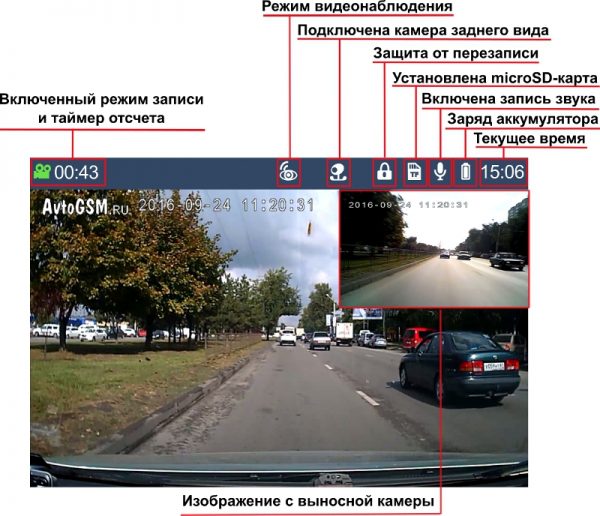
На экране зеркала-регистратора появляется информация, указывающая режим, в котором работает устройство.
Подготовка кработе
Установка аккумулятора
Снимите крышку отсека с аккумулятором, потянув ее вниз, а затем на себя. Вставьте аккумулятор по направляющим, соблюдая полярность, контактами–внутрь прибора.Установите крышку на место. Используйте только аккумуляторы с напряжением 3,7В.
Зарядка аккумулятора
Вы можете зарядить батарею с помощью автомобильного адаптера или от компьютера.
1. Подключите адаптер питания к разъему (2) на корпусе прибора и подсоедините его к разъему автомобильного прикуривателя. Индикатор заряда загорится красным, а когда батарея будет полностью заряжена, погаснет.
2. Один конец USB кабеля подключите к разъему USB (1) на корпусе прибора, а другой – к USB разъему компьютера. Индикатор заряда загорится красным, а когда батарея будет полностью заряжена, погаснет.
При зарядке от компьютера следует учитывать, что во включенном состоянии (при работающей камере) регистратор потребляет ток не более 0,4А, а во время записи до 0,6А.
По USB порту компьютера поступает ток в среднем 0.5А, следовательно подключенный к ПК и просто включенный регистратор будет заряжаться очень медленно, а включенный в режим записи регистратор будет РАЗРЯЖАТЬ аккумулятор.
Для начала работы с прибором необходимо установить в него карту памяти, а также установить дату и время в меню настроек. Если дата и время не установлены, прибор не сможет начать запись.
Установка и извлечение карты памяти
Операции с картой памяти проводите только при выключенном устройстве. Вставляйте карту памяти в слот на торце регистратора стикером вниз до характерного щелчка. Для извлечения карты памяти нажмите на нее до появления характерного щелчка.
Установка автомобильного держателя
Вкрутите кронштейн по резьбе в корпусе регистратора. Опасайтесь повреждения корпуса – не нужно вкручивать до упора! Вымойте и насухо протрите чистой салфеткой место установки автомобильного держателя на лобовом стекле. Снимите защитную пленку с присоски и насухо протрите ее. Откройте защелку присоски на держателе, прислоните и плотно прижмите присоску всей поверхностью к стеклу. Затем нажмите и закройте защелку присоски до упора. В зимнее время необходимо прогреть присоску держателя и лобовое стекло путем включения обдува печки.
Подключение питания
Подключите штекер автомобильного зарядного устройства (АЗУ) в гнездо прикуривателя. При использовании еще какого либо устройства требующего питания от прикуривателя приобретите и подключите специальные делитель на 2 или 3 гнезда. Если в комплекте идет АЗУ с удлиненным кабелем 3 метра, аккуратно и незаметно проложите кабель от гнезда прикуривателя (разветвителя) под передней панелью, уплотнителем лобового стекла до места установки видеорегистратора. Убедитесь, что светодиод на АЗУ загорелся, подключите разъем зарядного устройства к автомобильному регистратору.
GPS
Модуль используется для записи движения автомобиля с привязкой к координатным осям. Маршрут визуально просматривается на плеере, идущем в комплекте с регистратором. Передвижение авто видно на карте, показанной на мониторе. Одновременно предлагается к просмотру видеозапись, полученная в указанном месте координатной плоскости. Запись треков воспроизводится по времени и месту действия, что помогает составить достоверную картину аварии. Устройство воспроизводит изображение и звук, на большинстве моделей присутствует Bluetooth, просмотр картинок, простой интерфейс.

Информация передается с помощью спутника, значения точного времени и даты проставляются на транслирующем мониторе. Часовой пояс можно выставить корректно, по умолчанию производители используют UTC+4 (Россия).
Питание предусмотрено от батареи, USB устройства или адаптера. Вверху слева есть знак, показывающий остаток энергии для работы прибора. Адаптер подсоединяется к навигатору, работает гаджет и одновременно заряжается батарея. Подключение к USB порту позволяет проводить зарядку в остановленном состоянии модуля.
GPS-навигатор ориентирует автомобиль посредством приемника спутниковых сигналов и указывает положение на карте с координатами. После определения места нахождения прибор автоматически выбирает оптимальный путь до места назначения.
Недостатки системы навигации:
- Модели гаджетов используют последние разработки навигационных карт. Сведения через некоторое время перестают соответствовать истинному расположению дорог и строений.
- Навигационный прибор только предоставляет возможный путь передвижения. Водитель часто ориентируется в привычном месте лучше прибора и определяет дорогу, которая проходит с наименьшими затратами.
- Высокие постройки искажают значение сигналов. На точность показателей оказывает влияние погода или сигналы других спутников. Это ведет к неточной ориентировке, вызывает неисправность системы навигации.
Наклейка
Это обычный двусторонний скотч. Такое крепление имеет популярная сегодня модель Cansonic CDV-800.

Преимущества крепежа – компактность, минимальные затраты средств, долговечность, хорошая фиксация и возможность закрепить устройство в любом удобном месте.
Но есть и минусы:
- При желании снять и забрать устройство с собой возникают сложности;
- Нет возможности перенести регистратор в другое место (без замены двустороннего скотча);
- Проблемы с креплением тяжелых устройств (быстро отпадают);
- Не всегда получается сделать работу с первого раза;
- Высокая вероятность отпадания под действием солнечных лучшей.
Хотя для некоторых моделей видеорегистраторов первый пункт уже не актуален, так как в комплекте с ними уже идут специальные кронштейны для быстрого снятия устройства.

Механизм замера величины экспозиции
Ошибка e05 у принтера Canon mp250 mp280 сброс е05
Экспонометр в зависимости от заданного режима осуществляет замер экспозиции и передает полученные данные в процессор камеры. Процессор проводит анализ информации и с помощью программных алгоритмов экспонирует изображение.
Режимы измерения яркости объекта в цифровых камерах выбираются либо фотографом при ручном управлении, либо микропроцессором камеры при автоэкспозиции.
Автоматика обеспечивает в большинстве случаев удовлетворительное качество снимков, однако для получения фотографий высокого художественного уровня необходимо знать и понимать, что такое экспозамер и как использовать его на практике.
Выделяют несколько видов экспозамеров:
- Точечное измерение — Экспозамер в данном случае проводится на ограниченном участке кадра (1—5% от всего изображения), обычно в центре. Яркость остальных участков в расчет не принимается. Благодаря этому точность измерения на выбранном участке очень высока, что обеспечивает его правильное экспонирование. Обычно применяется для фотографирования одиночного предмета на однородном, затемненном фоне, когда требуется получить его четкое, высококонтрастное изображение. Сложный режим, применяемый профессионалами.
- Центровзвешенное (усредненное) измерение — Проводится экспозамер в пределах центральной зоны кадра, ограниченной маркерами видоискателя. Площадь измерения составляет в зависимости от модели фотоаппарата от 60%до 80%. Данный режим обеспечивает оптимальное использование наиболее чувствительных участков матрицы, так как ISO фотосканера плавно снижается от центра к краям. Режим идеален для портретной и репортажной съемки.
- Частичное измерение — Присутствует не у всех фотоаппаратов. Представляет собой режим, при котором площадь кадра, на которой производится замер (10-15%), больше, чем при точечном замере, но меньше, чем при центровзвешенном. Применяется при необходимости сфотографировать объект, игнорируя излишнюю яркость или, наоборот, сильную затененность краев кадра, При таком режиме может сильно страдать детализация снимка (особенно по краям).
- Матричное (мультизонное) измерение — Самый распространенный способ измерения, который установлен по умолчанию в автоматических режимах большинства фотоаппаратов. Он заключается в том, что кадр делится на несколько зон, в каждой из которых производится замер освещенности. Затем процессор сводит все данные воедино, рассчитывает усредненное значение освещенности и уже на его основании выбирает экспозицию. В большинстве случаев обеспечивает хорошее качество снимков, однако в сложных условиях освещения может приводить к ошибкам экспонирования. Подходит новичкам в начале знакомства с фотографией.